Eclipse 에서 java 폴더채로 git hub에 업로드를 하면 다음과 같은 문제가 발생한다.
git 으로 관리할 대상 파일을 모든 파일을 대상으로 하면
안좋은 경우가 있다 (거의 대부분)
설정 파일은 git의 추적대상에서 제거할 필요가 있다.
여기서 설정이란
1. 이클립스 설정
2. java설정 (java version, 환경 등등)
- 모든 설정은 다 제외하고 코딩한 최소한의 파일만 add, commit 해서 git hub 에 올려야 한다.
- 설정 파일을 추적대상에서 제외하는 이유는 git hub에 올린 프로젝트를 내려받은
개발 환경이 git hub 에 push 했었던 개발환과 정확히 일치하지않으면 에러가 발생한다.
- git hub에 올라간 프로젝트는 모든 설정 파일이 빠져 있기 때문에
java 프로젝트의 모양으 갖추고 있지 못해서 바로 import 가 안된다.
내려 받은 곳에서 자기 환경에 맞게끔 설정을 만들면서 import 해야 한다. (대부분 자동으로 됨)
- 어떤 파일을 제외 해야 하는지 우린 어떻게 알까? > https://www.toptal.com/developers/gitignore
Eclipse 에서 git hub를 연동하는방법
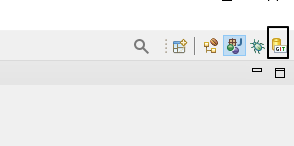
이클립스를 실행하여 우상단에 있는 git 아이콘을 클릭한다.
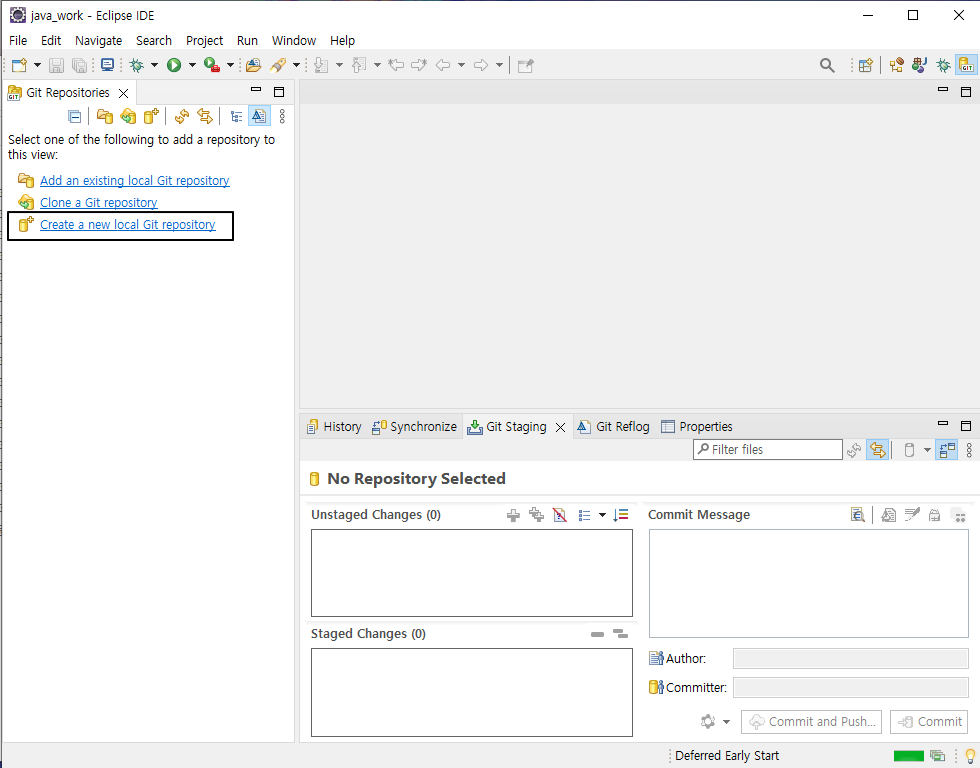
Create a new local Git repository 클릭
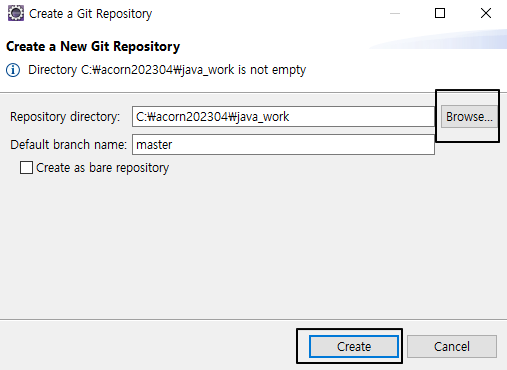
관리할 java 폴더를 지정해주고 Create 클릭한다.
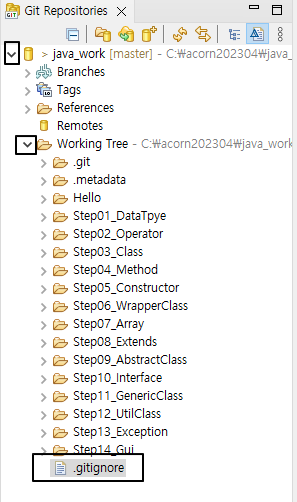
아래 화살표를 클릭하여 .gitignore 파일을 클릭한다.
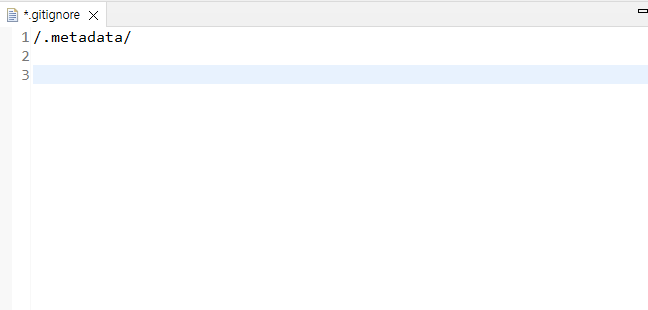
처음엔 이렇게 설정이 되어있을텐데 추가로 설정파일들을 모두 제외해주어야 하기 때문에 아래 홈페이지로 들어간다.
https://www.toptal.com/developers/gitignore
gitignore.io
Create useful .gitignore files for your project
www.toptal.com

자신의 개발환경을 추가시키고 생성을 클릭한다.

새 웹페이지로 위와 같이 로딩 되면 텍스트를 모두 복사 하고 .gitignore 에 /.metadata/ 밑에 붙여넣기 한다.
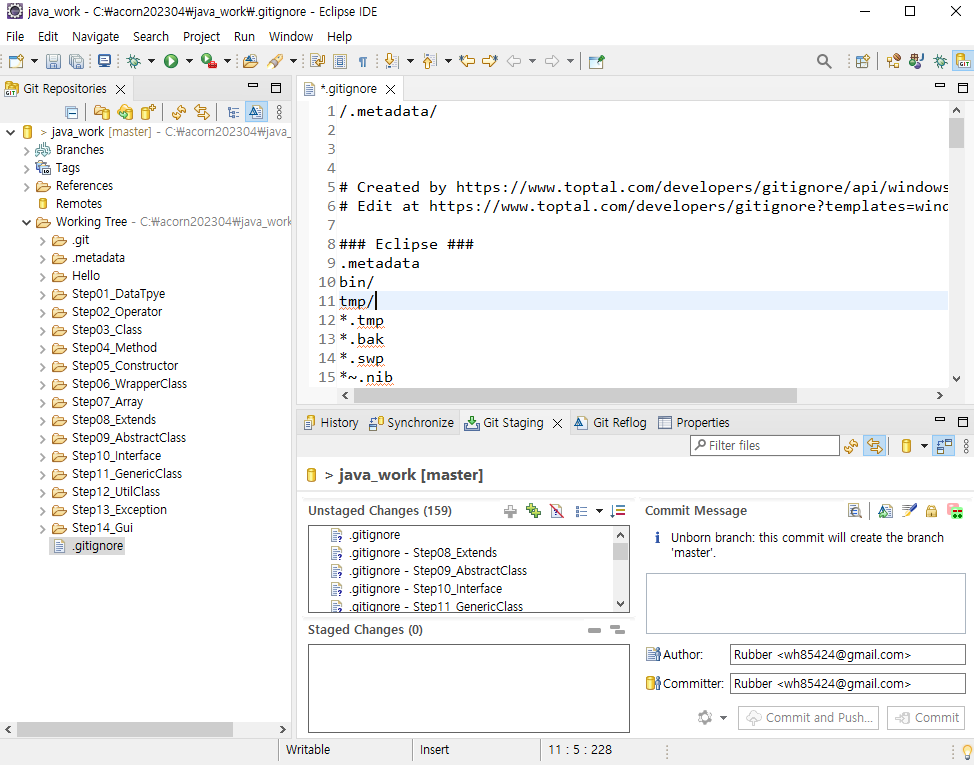
붙여넣기가 완료됬으면 아래 내용을 추가로 붙여넣기 해준다.
.classpath
.project
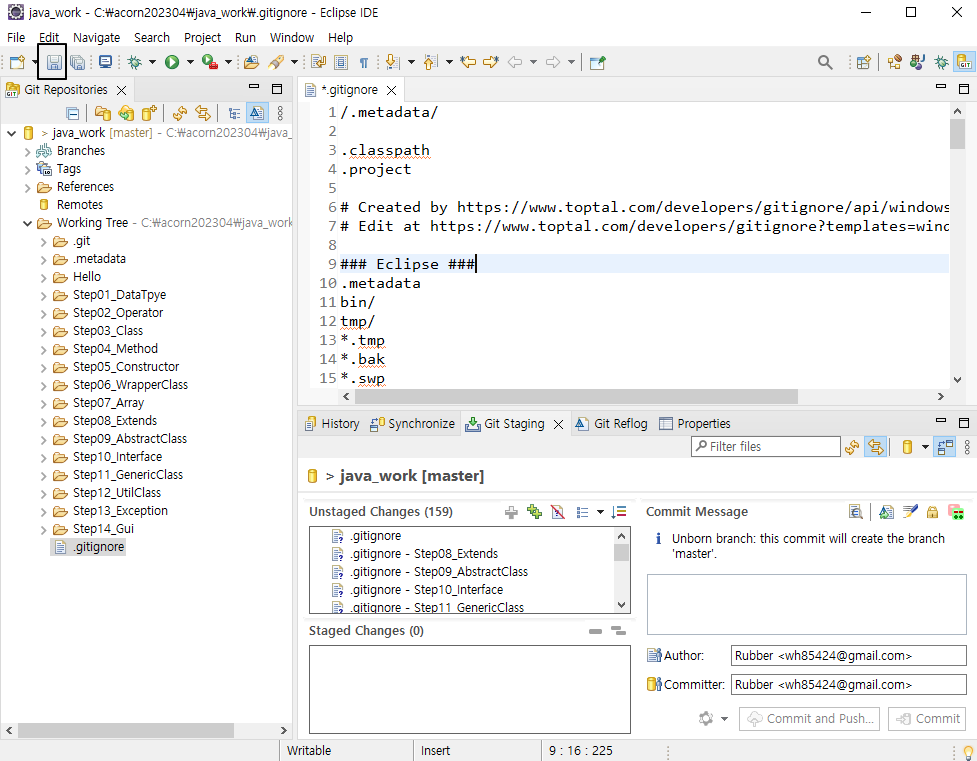
입력을 완료했으면 좌측 상단 저장버튼을 눌러준다.
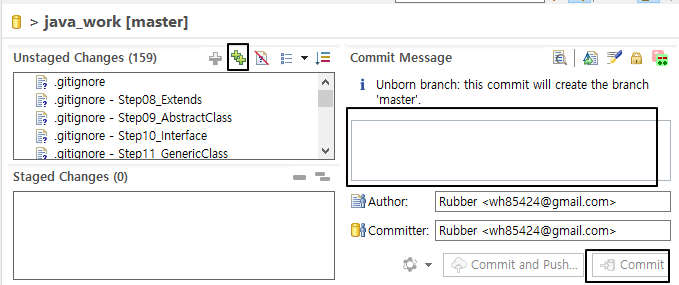
git Staging 탭에서 ++ 버튼을 누른 후 commit 내용을 적은후 우측하단 Commit 버튼을 누르면 성공적으로 커밋이 된다.
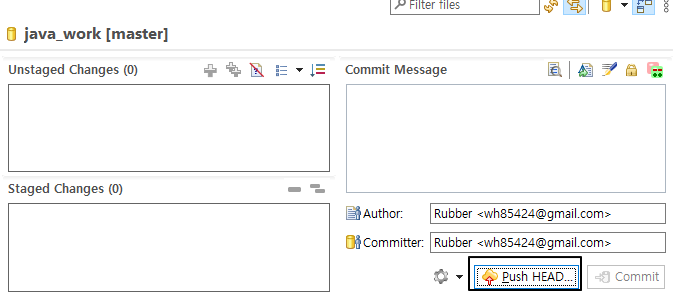
커밋을 완료 한 후에 Push HEAD 를 누른다.
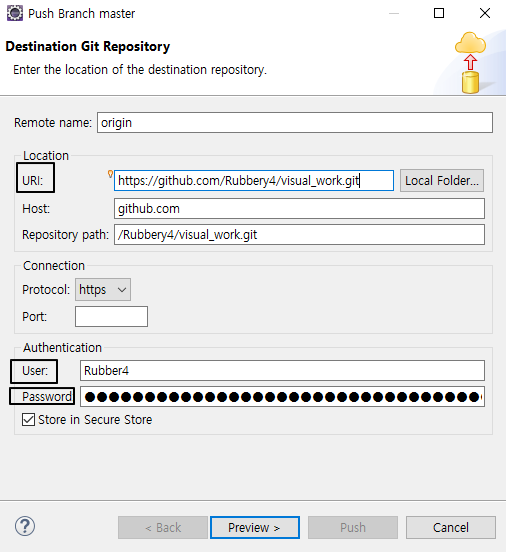
위와 같이 뜨면 URl에 git hub 주소를 입력하면 host 랑 Repository path 는 자동 완성 된다.
user 에 git hub 이름을 적어주고
Password에 key 값을 적어주고 프리뷰를 누르고 최종적으로 push버튼을 누르면 된다.


Push 완료

'Git' 카테고리의 다른 글
| [Eclipse] Git Hub clone 코드 사용하기 (0) | 2023.05.11 |
|---|---|
| Git Hub fetch, pull (0) | 2023.04.24 |
| GitHub Repositories 연동 및 push (0) | 2023.04.19 |
| Git 초기 셋팅 및 명령어 (0) | 2023.04.06 |


